
NURO光を考えているけど、セキュリティ対策として「NURO光Safe」は十分な機能なのか不安になりますよね?
この記事では、NURO光Safeについて、以下のお悩みが解決できます。
この記事でわかること
NURO光Safeは、ソニーネットワークコミュニケーションズが運営するNURO光の公式オプションで、F-Secure社の技術を使ったセキュリティサービスです。
本記事は、光回線販売歴12年(現役)の筆者が、NURO光Safeの料金や無料になる条件、評判、申し込み・解約の手順、向いている人・いらない人まで、初心者向けに順番に解説。
最後まで読めば、NURO光Safeがあなたに必要かが判断できるようになります。
結論から言えば、家族の端末をまとめて守りたい人や、対策に自信がない人は導入する価値は十分にあります。

すでに市販ソフトを使っている人は、無理にNURO光Safeを入れなくて大丈夫です。


この記事を書いている人

内山田部長
12年以上の豊富な知識と経験から
光回線の様々なお悩みを解決します!
- 光回線のみちしるべ 管理人
- お仕事:インターネット回線販売店勤務
- サポートしたお客様:5,000人以上
- 取り扱ったネット回線:25社以上
NURO光Safeとは?特徴を初心者向けにわかりやすく解説

NURO光Safeは、NURO光を運営するソニーネットワークコミュニケーションズが提供する、端末向けのセキュリティオプションです。
光回線を「家の出入り口」にたとえるなら、NURO光Safeはパソコンやスマホ1台ごとに置く「見張り役」のような存在です。
- 回線とは別に、端末へ専用アプリをインストールして使う
- ウイルスや詐欺サイトなど、ネット上の危険から端末を守る
- 月額制のオプションで、利用には申し込みが必要(一部の旧プランは無料)
以下に、仕組み・守れる脅威・対応OSを順に解説します。
NURO光SafeはF-Secure社の技術を使用したセキュリティサービス
NURO光Safeの中身は、F-Secure(エフセキュア)社のセキュリティ技術です。
NUROが一から作ったソフトではなく、セキュリティ専門企業の技術をNURO光の契約者向けに提供しています。
- 提供元
ソニーネットワークコミュニケーションズ(NURO光の運営会社) - 技術
フィンランド発のセキュリティ企業、F-Secure社 - 第三者評価
F-Secureのスキャンエンジンが評価機関AV-TESTの2020年「Best Protection」賞と「Best Performance」賞を受賞しました - 経緯
2023年3月31日に提供が終了した「カスペルスキー セキュリティ」に代わる、新しいセキュリティサービスです
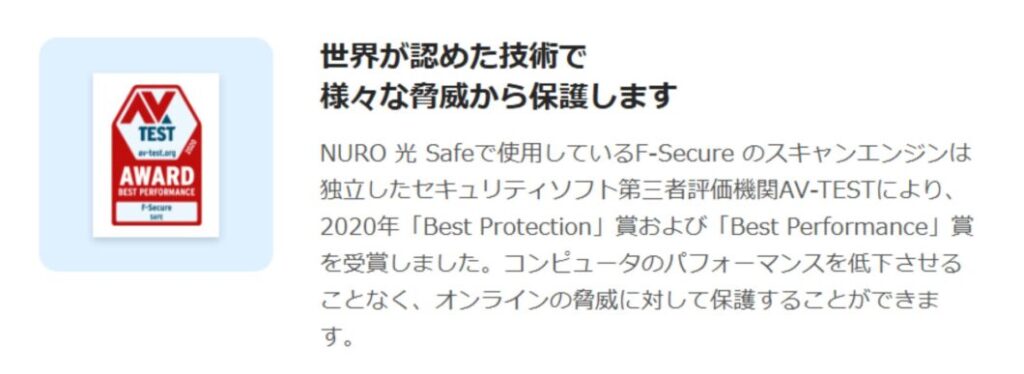
2020年の受賞は当時の評価であり、現在の性能を保証するものではない点は覚えておきましょう。
また、申し込み時には、NUROに登録している氏名・メールアドレス・生年月日・性別(回線の開通で利用開始した場合は携帯電話番号も)が、F-Secure社(日本・フィンランド)へ暗号化して提供されます。
登録したメールアドレスは、情報漏えいの監視対象にも自動で登録されます。(後から変更可能)
NURO光Safeは、「F-Secure社の技術を、NURO光の契約者向けに提供するサービス」です。
NURO光Safeはウイルス・トロイの木馬・ランサムウェアや危険なWebサイトへの対策ができる
NURO光Safeは、ウイルス類と危険なWebサイトの両方に対応していますが、使える機能はOSによって差があります。
主な機能は次のとおりです。
| 守る対象 | 例えると | Windows | Mac | Android | iOS |
|---|---|---|---|---|---|
| ウイルス(リアルタイム対策) | 常に巡回する警備員 | ○ | ○ | ○ | - |
| 不審な動きの検知(振る舞い検知) | 怪しい行動を見抜く目 | ○ | ○ | - | - |
| ランサムウェア保護 | 大事なフォルダの金庫 | ○ | - | - | - |
| 危険なWebサイトへの接続防止 | 偽サイトの手前で出す警告 | ○ | ○ | ○ | ○ |
| ダウンロードファイルの検査 | 荷物の中身チェック | ○ | - | - | - |
- トロイの木馬
便利なソフトのふりをして入り込む不正プログラム - ランサムウェア
ファイルを勝手に暗号化し、元に戻すための金銭を要求するウイルス
パソコン(特にWindows)は機能がそろっていて、iPhoneは危険なサイトのブロックなどが中心です。
NURO光SafeはWindows・Mac・iPhone・Androidに対応し、最大7台まで保護できる
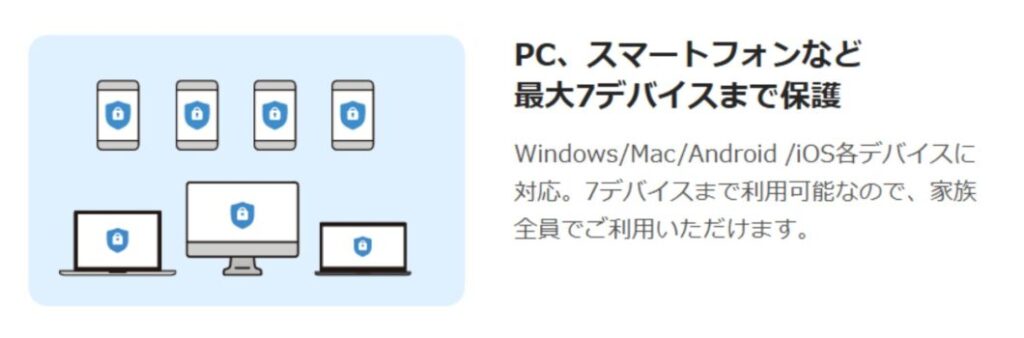
NURO光Safeは、1契約で最大7台まで対応でき、OSの組み合わせは自由です。
たとえばパソコン2台・スマホ4台・タブレット1台、といった使い方ができます。
| OS | 対応バージョン(2026年10月時点) |
|---|---|
| Windows | Windows 11、Windows 10(21H2以降)32bit OSは未対応 |
| Mac | macOS 13(Ventura)〜 26(Tahoe) |
| Android | Android 11以降 |
| iPhone・iPad(iOS) | iOS 18以降 |
家族のスマホやパソコンにNURO光Safeを使ってもらうこともできます。
古いOSの端末には入らないため、家族の端末を含めて事前にバージョンを確認しておくと安心ですね。
NURO光Safeの料金は月額550円!無料で使える条件も解説

NURO光Safeの月額料金は550円(年6,600円)で、初期費用は無料です。
7台まで使えるので、フルに使えば1台あたり月約79円の計算ですね。
一部の旧プランは無料で使えます。
NURO光Safeの初期費用は無料!利用開始月から月額550円がかかる
NURO光Safeは、初期費用は0円で、月額550円が利用開始月からかかります。
| 項目 | 内容 |
|---|---|
| 初期費用 | 無料 |
| 月額料金 | 550円 |
| 課金開始 | 利用開始月から(日割り計算はなし) |
| 解約月 | 解約月の月額料金もかかる(その月の末日まで利用可能) |
※回線と同時申し込みの場合は、回線の開通時点から利用できます
「NURO光Safeを申し込んだのに入れ忘れた」場合でも料金は発生するので、注意してください。
使わない場合は、忘れずにNURO光Safeの解約手続きをしましょう。
2026年9月以降のNURO光(H)・(M)プランでは有料オプションとして申し込む
新プランのNURO光(H)・(M)では、NURO光Safeは月額550円の有料オプションです。
申し込み方法は、回線の申し込み時にオプションで選ぶか、開通後にマイページから追加します。
なお、NURO光公式特設ページ の現金キャッシュバックは「オプション不要」で受け取れる特典です。NURO光Safeに入らなくても対象になります。
また、オプション同時申し込みで最大50,000円還元される「NUROへまとめてキャッシュバック」の対象は、NUROでんき・NUROガス・NURO光 でんわ・ひかりTV for NUROで、NURO光Safeは含まれません。
新プランでは、NURO光Safeは「必要な人が選んで追加する」オプションと考えると分かりやすいです。


旧プランの無料対象者やカスペルスキー利用者は引き続きNURO光Safeを無料で利用できる
一部の旧プランの契約者と、カスペルスキー利用者は、NURO光Safeを無料で使えます。
対象のプランは、以下のとおりです。
- 旧NURO光 2ギガ(2年契約/契約期間無し)
- NURO光 TW(2022年7月1日以降の申し込み)
- NURO光マンション(タイプS・L)
- 過去の標準オプション「カスペルスキー セキュリティ」を利用中の人
自分が無料の対象かどうかは、NUROマイページの「オプションサービス・ご利用状況」で確認できます。
プラン変更や契約内容の見直しで扱いが変わる可能性もあるため、変更前に確認しておくと安心ですね。
新規でNURO光(H)・(M)を申し込む人は、NURO光Safeの無料対象には含まれません。
NURO光Safeの機能とメリット・注意点

NURO光Safeは、月額550円で家族の端末をまとめて守れる点が強みです。
一方で、申し込むだけでは使えない点や、機能の制限もあります。
NURO光Safeはオンラインバンキング保護や危険なWebサイトへのアクセス防止に対応
NURO光Safeは、ネット銀行の接続を守る「バンキング保護」と、危険なサイトを防ぐ「ブラウザ保護」に対応しています。
- バンキング保護
ネット銀行への接続を自動で見つけ、通信を保護します。Windows版では、保護中は他のサイトへの接続がブロック。iPhoneはアプリ内の「セーフブラウザ」から銀行サイトへアクセスします。 - ブラウザ保護
フィッシングサイト(本物そっくりの偽サイト)などに接続しようとすると警告します。パソコンではChrome・Edge・Firefoxの拡張機能を入れると、検索結果の安全表示やバンキング保護も使えます。 - URLフィルタリング
見られるWebサイトのカテゴリを指定できます。
ネット銀行やネット通販をよく使う人には、心強い機能ですね。
ただしブラウザの拡張機能は、別途インストールが必要です。
NURO光Safeは子どものWeb閲覧制限に対応!利用時間の制限は2026年8月末に廃止
NURO光Safeは、子どものWebフィルタリングには対応していますが、利用時間の制限機能は2026年8月末に廃止されました。
公式の2026年8月27日のお知らせでは、8月31日から順次、従来の「ファミリールール」が「ファミリー保護」(Android版は「コンテンツフィルタリング」)に変わると案内されています。
| 項目 | 変更後の内容 |
|---|---|
| ウェブコンテンツフィルタリング | 精度が向上 |
| 制限レベルの設定 | 3段階から1つ選ぶと、決められたカテゴリのブロックが自動適用される |
| 制限時間・就寝時間の制限 | 削除 |
| 親アカウントからのリモート管理 | 削除(設定は子ども用の端末から行う) |
| すでに設定した内容 | 初期化されるため、再設定が必要 |
App Storeのアプリ情報でも、2026年9月1日のアップデートでアプリ時間制限とベッドタイム制限が削除されたと記載されています。
公式サイトやサポートページには、時間制限の記載が残っている箇所があります。最新の仕様は、公式のお知らせで確認してください。
「閲覧内容の制限」は今もできますが、時間管理をしたい家庭は、iPhoneの「スクリーンタイム」など、スマホ標準の機能との併用がおすすめです。
NURO光Safeは申し込んだだけでは端末は保護されない!アプリのインストールが必要
NURO光Safeの申し込みが済んだだけでは、端末は守られません。
端末ごとにアプリのインストールが必要です。
NURO光Safeの利用手順
- サービスの利用開始後、登録したメールアドレスに「【重要】NURO 光 Safe ログインIDとパスワードのお知らせ」が届く。届かない場合は、NURO光の会員サポートに問い合わせる
- メール本文の「NURO 光 Safe をインストールする」を選び、表示されたページから端末に合ったアプリをダウンロードしてインストールする
- アプリを起動して利用規約に同意し、メールに記載のログインIDとパスワードでログインする(初回ログイン時にパスワードの変更が必要)
申し込んだあとは、「NURO光Safeを使いたい端末すべてにインストールする」までが1セットですね。
NURO光Safeの評判・口コミは?良い評判と悪い評判を紹介

NURO光Safeの評判は、「軽さ・保護台数」を評価する声と、「Webサイトのブロック・他ソフトとの相性」を指摘する声に分かれます。
Xの投稿から、それぞれの傾向を見ていきます。
NURO光Safeの良い評判:動作の軽さや保護台数を評価する声
NURO光Safeの良い評判は、F-Secureの動作の軽さと、保護できる台数の多さに集まっています。
ISPの標準機能で、Safe(F-secure)が使えるようになったので変更。
— Digital Data Kobo KOHTOKU (@digitaldatakobo) December 8, 2022
以前はKasperskyが標準でしたが、ロシア→フィンランドというのは、世の中の流れも感じますね。
もともとF-secureはムーミン版の時代から購入して使用していたので違和感もなく、かなり軽量で良い印象です。#safe #fsecure pic.twitter.com/3ukxSu8cg9
nuro光のカスペルスキー無料サービスが今月末で終了とのことで、代わりのnuro光Safeを導入
— デストラーデ (@o_destrade) March 2, 2023
どうやら中身はF-Sucureらしく問題無さそう。適用台数も3台から7台に増えてこれはこれで良さげ
カスペルスキーから乗り換えた人を中心に、NURO光Safeは軽さと台数の多さが好意的に受け止められていますね。
NURO光Safeの悪い評判:Webサイトのブロックや他ソフトとの相性を指摘する声
NURO光Safeの悪い評判は、Webサイトのブロックと、他のソフトやデバイスとの相性に集まっています。
NURO光safeがとうとうyoutubeまでブロックしやがった。
— นางอาย 壱弐慘 (@014_029_love) October 10, 2024
まじこいつ鬱陶しいな。 pic.twitter.com/V6u6zsnyXB
セキュリティソフトの『NURO光safe』が
— 唐揚げもも(塩) (@mamapiyobox) May 25, 2025
ダメみたいでした。
アンインストールしたら普通に認識できた
一時的に停止するだけじゃダメだった
セキュリティソフトは、安全のために通信や動作を細かくチェックするため、サイトやデバイスの動作に影響する場合があります。
NURO光Safeには見られなくなったサイトを許可する「除外設定」があり、Windowsでは「許可およびブロックされたWebサイトを管理する」から、スマホアプリでは「許可したWebサイト」からURLを追加できます。
それでも直らない場合は、NUROのサポートデスクへ相談してください。
NURO光Safeの口コミを判断するときは利用環境や投稿時期も確認する
口コミは、投稿当時の使用環境やアプリのバージョンによる可能性があり、現在も同様の現象が起きるとは限りません。
NURO光Safeのアプリは2026年にも更新されており、過去の口コミを現在の性能の証拠として扱わないことが大切です。
- 2026年8月27日
公式がアプリの一部機能変更(ファミリー保護への変更)を発表 - 2026年9月1日
App Storeにバージョン26.4.322300が公開。ファミリー保護の項目の削除や、不具合修正を含む更新 - App Storeの評価
2026年10月時点で5段階中3.9(548件)
口コミを見るときは、次の4点をチェックしてください。
- 投稿日
アプリが更新される前の投稿ではないか - OS・端末
自分と同じ環境か - 併用ソフト
他のソフトやゲーム用アプリと一緒に使っていないか - 不具合の内容
設定(許可サイトの追加など)で解決できる内容か
NURO光Safeの評判は、投稿時期と環境をそろえて見ると、より正確に判断できます。
NURO光Safeは必要か?おすすめな人・いらない人を解説

NURO光Safeは、「家族の端末をまとめて守りたい人」や「対策に自信がない人」には向いています。
反対に、すでに市販のセキュリティソフトを使っている人は、無理に追加する必要はありません。
家族のパソコンやスマホをまとめて守りたい人にNURO光Safeはおすすめ
NURO光Safeは、1契約で最大7台まで使えるので、家族の端末をまとめて守りたい人に向いています。
- 家族4人で、パソコン2台+スマホ4台の合計6台でも、1契約でカバーできる
- 7台すべてに入れた場合、1台あたり月約79円(550円÷7台)
- 2台目以降の端末へは、届いたメールのリンクから再ダウンロードしてインストールできる(メールがない場合は、NUROマイページから「My NURO光Safe」にログインしてダウンロード)
- 「My NURO光Safe」の「デバイスを追加」から招待メールを送れば、家族自身の端末にもインストールしてもらえる
8台目以降は追加できません。古いOSの端末は対象外になる場合があります。
家族の端末数と対応OSを確認したうえで、台数が多い家庭ほどお得に使えます。
NURO光Safeはセキュリティ対策に自信がない人や子どものネット利用を管理したい人におすすめ
「何を入れればいいかわからない」という人や、子どものネット利用が心配な人には、NURO光Safeはひとまず選びやすいサービスです。
- 危険なWebサイトの警告や、ネットバンキングの保護が、1つのアプリでそろう
- 子どものスマホには、見せたくないWebサイトのフィルタリングを設定できる
- NUROのサポートデスクに相談できるため、初心者でも安心しやすい
注意点は、子どもの利用時間の制限機能が2026年8月末に廃止されたことです。
時間管理は、スマホ標準の機能と併用してください。
NURO光Safeは、対策を一から選ぶのが面倒な人にとって、手軽な入り口になります。
すでに市販のセキュリティソフトを利用している人は無理にNURO光Safeを追加する必要はない
すでに市販のセキュリティソフトを使っている人は、NURO光Safeを無理に追加する必要はありません。
- 1台の端末に、他社のセキュリティソフトとNURO光Safeを同時に入れて使うことはできない
- 乗り換える場合は、先に今のソフトを削除する必要がある
- 契約中のソフトの期間や、台数・料金とあわせて比べるのがおすすめ
- WindowsにはMicrosoft Defenderが標準で入っているので、普通の使い方なら標準機能だけで足りる人もいる
現在のソフトに満足しているなら、NURO光Safeを追加せずに、そのまま使い続けても問題ありません。
NURO光Safeの申し込み・インストール・解約方法

NURO光Safeを利用する流れは、「申し込み → インストール → 不要になったら解約 → アプリを削除」の4つです。
申し込みだけ、または解約だけで終わらないよう、セットで覚えていてくださいね。
NURO光のマイページから利用状況を確認して申し込む
契約前は回線の申し込み時に、契約中はNUROマイページからNURO光Safeを申し込めます。
- 契約前
回線の申し込み時に、オプション選択画面で「NURO光Safe」を選ぶ - 契約中
NUROマイページの「オプションサービス・ご利用状況」から「NURO光Safe」を選び、申し込む(ログインのIDとパスワードは、契約内容通知書に記載) - 無料の対象かどうか
同じ画面の「ご利用中のオプションサービス」に表示されているかで確認できる
申し込む前に、あなたが「NURO光Safeは有料なのか無料なのか」をマイページで確認しておくと安心ですね。
Windows・Mac・iPhone・AndroidにNURO光Safeアプリをインストールして初期設定する
届いたメールのボタンから、端末ごとにNURO光Safeアプリをインストールし、ログインとパスワードの変更までおこないます。
4つのOSとも、最初の流れは共通です。
始める前の共通ポイント
- サービスの利用開始後に届くメール「【重要】NURO 光 Safe ログインIDとパスワードのお知らせ」を手元に用意する。届かない場合は、NURO光の会員サポートに問い合わせる
- 他社のセキュリティソフトは、先にアンインストールするのが公式の推奨
- 初回ログイン時に、パスワードの変更が必要
2台目以降・家族の端末に入れる場合
- 2台目以降を追加する:最初に届いたメールのリンクから再ダウンロード(メールがない場合は、NUROマイページ → 「My NURO 光 Safe」にログインしてダウンロード)
- 家族の端末に入れる:「My NURO 光 Safe」にログインして「デバイスを追加」→「別のユーザのデバイス」を選び、家族の名前とメールアドレスを入力して招待メールを送る
- 使わない端末を外す:My NURO 光 Safeで、端末を選んで「ライセンスの解除」をする
次に、OSごとのNURO光Safeアプリインストール手順を解説します。
WindowsにNURO光Safeアプリをインストールして初期設定する方法
Windowsは、ダウンロードしたファイルを実行して「同意して続く」を選び、ログインとパスワード変更をすれば完了です。
- メール本文の「NURO 光 Safe をインストールする」をクリックする
- ブラウザで開いたページで「Windows PCをダウンロード」をクリックする
- ダウンロードしたファイルをクリックして実行する(ユーザーアカウント制御の画面が出たら「はい」)
- 「同意して続く」をクリックし、セットアップが終わるまで待つ
- 「互換性のないアプリケーションを削除する」の画面が出たら、競合するセキュリティソフトが入っている状態。「削除して続行する」でアンインストールする(PCの再起動を求められたら、再起動して続ける)
- ログイン画面が表示されたら、メールに記載のログインIDとパスワードでログインする(表示されない場合は、そのまま次へ進む)
- 初回ログイン時にパスワードを変更し、「次へ」をクリックする
- 「続行」をクリックする(子どもの端末の場合は、「チャイルドユーザーへインストールする場合は、こちら」を選ぶ)
完了画面が表示されれば終了です。
競合ソフトが残っていると、途中で削除を求められる点だけ覚えておいてください。
MacにNURO光Safeアプリをインストールして初期設定する方法
Macは、「.mpkg」ファイルを開いてインストーラの案内に進み、Macのユーザ名とパスワードを入力するのが特徴です。
- メール本文の「NURO 光 Safe をインストールする」をクリックする
- ブラウザで開いたページで「Macをダウンロード」をクリックする
- ダウンロードされた「NURO…mpkg」のファイルを開く
- インストーラで「プライバシー」と「ライセンス規約」を確認し、「続ける」をクリックする
- インストール先を選び、「インストール」をクリックする
- Macのユーザ名とパスワードを入力し、「ソフトウェアをインストール」をクリックする(インストールが終わるまで待つ)
- ログイン画面が表示されたら、メールに記載のログインIDとパスワードでログインする(表示されない場合もある)
- 初回ログイン時にパスワードを変更し、「次へ」をクリックする
- 「続行」をクリックする(子どもの端末の場合は、「チャイルドユーザーへインストールする場合は、こちら」を選ぶ)
- 「有効にする」をクリックし、「NURO 光 Safe」にチェックを入れて、案内に従って設定する
- 「閉じる」をクリックする
完了画面が表示されれば終了です。
Macは、ユーザ名とパスワードの入力と、最後の「有効にする」の設定を忘れないようにしましょう。
iPhoneにNURO光Safeアプリをインストールして初期設定する方法
iPhoneは、ブラウザの「ダウンロード」からApp Storeに進み、アプリを入れて規約に同意し、ログインします。
- メール本文の「NURO 光 Safe をインストールする」をタップする
- ブラウザで開いたページで「ダウンロード」をタップする
- App Storeのページが開いたら、「入手」→「インストール」の順にタップする
- インストールが終わったら、「開く」をタップしてアプリを起動する
- 「エンドユーザライセンス規約に同意する」にチェックを入れ、「同意する」をタップする(使用データの提供は任意)
- ログイン画面で、メールに記載のログインIDとパスワードを入力し、「ログイン」をタップする
- 初回ログイン時にパスワードを変更し、「次へ」をタップする
- 「許可」をタップする(子どもの端末の場合は、「チャイルドユーザーへ…」をタップして画面の指示に進む)
「プライバシーは保護されています」と表示されれば完了です。
iOS 18以降が対象で、iPhoneではリアルタイムのウイルス対策には対応していない点に注意してください。
AndroidにNURO光Safeアプリをインストールして初期設定する方法
Androidは、ブラウザの「アプリストアからインストール」からGoogle Playに進み、アプリを入れてログインします。
- メール本文の「NURO 光 Safe をインストールする」をタップする
- ブラウザで開いたページで「アプリストアからインストール」をタップする
- Google Playのページが開いたら「インストール」をタップし、終わったら「開く」をタップする
- 「同意して続行」をタップする(使用データの提供は任意)
- ログイン画面が表示されたら、メールに記載のログインIDとパスワードでログインする(表示されない場合もある)
- 初回ログイン時に、新しい任意のパスワードを入力して「変更」をタップし、「次へ」をタップする
- 「続行」をタップする
「デバイスは保護されています」と表示されれば設定完了です。
Android 11以降で、75MB以上の空き容量が必要です。
NURO光Safeの解約方法と、端末からNURO光Safeアプリをアンインストールする手順
NURO光Safeの解約の窓口について、公式ページ内で案内が分かれています。
手続きの前に、実際の画面や案内を確認しましょう。
公式の案内
- サポートページ(Safeについて)
マイページでは解約できず、サポートデスクのチャットへ連絡する(受付9:00〜18:00) - 重要事項のページ
2ギガ各種プラン・NURO光 forマンション向けに、マイページで解約と記載(新プランの記載はなし) - Safeのサービスページ(よくある質問)
マイページから解約できる
- 解約した月の末日まで、サービスを利用できる
- 解約した月の月額料金(550円)はかかる
- 解約を申し込んだら、すみやかに端末からアプリをアンインストールする(パソコンは管理者権限のある人が行う)
OS別アンインストールの目安
- Windows
「スタート」→「設定」→「アプリ」で「NURO 光 Safe」を選び、「アンインストール」を2回クリック - Mac
ごみ箱に入れるだけでは削除できない。「アプリケーション」フォルダの「Uninstall NURO 光 Safe」を開いて「アンインストール」を押し、管理者のパスワードを入力 - iPhone
ホーム画面でアイコンを長押しし、「Appを削除」を2回タップ - Android
アプリを開き、右上の顔アイコン →「設定」→「アンインストール」→「OK」
NURO光Safeをアンインストールしただけでは料金は止まらないので、解約手続きとセットで行ってください。
NURO光Safeに関するよくある質問

NURO光Safeとマカフィーはどちらがいい?新プランでもマカフィーは選べる?
A. 月額は同じ550円で、使える台数はNURO光Safeが最大7台、マカフィー マルチ デバイス セキュリティが最大5台です。
台数が多いNURO光Safeのほうが、家族で使う場合は有利です。
| 項目 | NURO光Safe | マカフィー |
|---|---|---|
| 月額料金 | 550円 | 550円 |
| 台数 | 最大7台 | 最大5台 |
| 現行プランの公式オプション一覧 | 掲載あり | 掲載なし |
NURO光(H)・(M)の公式オプション一覧に掲載されているのはNURO光Safeだけです。マカフィーの詳細ページも見当たらないため、新規では選べない可能性が高いと考えられます。
なお、旧プラン契約者のマイページには、マカフィーの申込欄が表示されている場合があります。
Windows DefenderやiPhoneの標準機能があればNURO光Safeはいらない?
A. 基本的なウイルス対策だけなら、標準機能で足りる人もいます。
ただし、標準機能にはない次のような機能を使いたい人は、NURO光Safeを足す価値があります。
- ネットバンキング向けの保護機能
- 子ども向けのWebフィルタリング
- 複数の端末(家族の端末を含む)を1つのIDでまとめて管理できる点
iPhoneの場合は、NURO光Safeでもリアルタイムのウイルス対策には対応していません。
危険なサイトのブロックやバンキング保護が主な役割です。
「何を守りたいか」で選んでください。
NURO光Safeは何台まで使える?インストールしない場合も料金はかかる?
A. 最大7台まで使えます。有料の契約の場合は、インストールしなくても月額550円がかかります。
- 8台目以降を追加したい場合は、使っていない端末のライセンスを解除する
- 無料の対象の人は、インストールしなくても料金はかからない
- 使う予定がなければ、解約手続きをする
まとめ|NURO光Safeは月額550円!必要性と無料条件を確認して選ぼう
NURO光Safeは、月額550円(初期費用無料)で最大7台まで守れるセキュリティオプションです。
新プランのNURO光(H)・(M)では有料で、必要な人が選んで追加する形になります。
F-Secure社の技術で、ウイルス・危険なWebサイト・ネットバンキングへの対策と、子どものWebフィルタリングがまとめて使えます。
ただし、申し込みだけでは守られず、NURO光Safeアプリのインストールが必要です。
| 項目 | 内容 |
|---|---|
| 料金 | 初期費用無料、月額550円(年6,600円) |
| 台数・OS | 最大7台、Windows・Mac・iPhone・Android |
| 新プラン(H)・(M) | 有料オプション |
| 無料の人 | 旧2ギガ(2年契約/契約期間無し)・TW、旧マンション(タイプS・L)、カスペルスキー利用者 |
| 子ども向け機能 | Webフィルタは対応。利用時間の制限は2026年8月末に廃止 |
| 注意点 | アプリのインストールが必要。入れなくても料金はかかる |
NURO光Safeがおすすめな人
- 家族のパソコンやスマホをまとめて守りたい人
- セキュリティ対策に自信がない人
- 子どものWeb閲覧を管理したい人
無理に入れなくてよい人
- すでに市販のセキュリティソフトを使っていて、満足している人
まずは、マイページであなたが無料の対象かを確認し、有料の場合は「必要な端末の台数」と「使いたい機能」を見て選んでくださいね。
NURO光の申し込みは、NURO光公式特設ページからが一番お得です。
NURO光Safeは、回線の申し込み時にオプションで選ぶか、開通後にマイページから追加できます。